本製品と接続する前に、CATVモデムやYahooBBモデム(以下:モデム)と
パソコンを接続していた場合、パソコンのLANアダプタのMACアドレス情報を、
モデムが保持した状態となっている可能性があります。
その場合、接続タイプの検出にて本来「動的IP」を検出するはずですが、
「固定IP」の誤検出をしてしまい、接続設定を進めることが出来ない場合があります。
(一部のCATV会社では、「固定IP」が正しい検出結果である場合もあります。
詳しくはCATV会社へのご確認をお願いいたします。)
以下の方法にて、現象が改善されるかお試しください。
A.モデムのMACアドレス情報をクリアにするために、モデムの電源を1時間以上(※)切る ※モデムの電源を切っておく時間は、お使いのモデムによって変わる場合があります。
(丸一日、数時間電源を切っておかないと、情報がクリアにならない場合もあります。)
※モデムの電源を切る事により、IP電話(BB Phone 等)が使えなくなる可能性が
ございますので、IP電話が使えなくてもよい時間帯(就寝前 等)に、モデムの電源を
終了しておくことを、お奨めいたします。
モデムを一定時間切ったあと、以下の通り配線が整っていることを確認します。
・ご利用のモデムとルータを接続します。
→(ルータ側:アンテナ付近の一つだけ離れたポートに挿す)
・ルータとパソコンを接続します。
→(ルータ側:4つ並んだポートのどこでも可)
■起動順序
1. はじめに、モデムの電源を入れます。
2. 数十秒おいてから、本製品の電源を入れます。
3. 最後にパソコンの電源を入れて下さい。
なお、モデムによっては、「リセットスイッチ」を押す事でMACアドレス情報がクリアに
なる機種もございますので、詳しくはモデムの取扱説明書や、モデムメーカにご確認下さい。
一部CATV会社では、ルータを使用する際、事前申請が必要な場合があります。
本設定を何度行っても変わらない場合はその可能性がございますので、詳しくはCATV会社への
ご確認をお願いいたします。
(その際、ルータのMACアドレスが必要な場合があります。
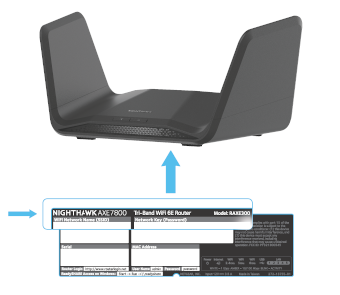
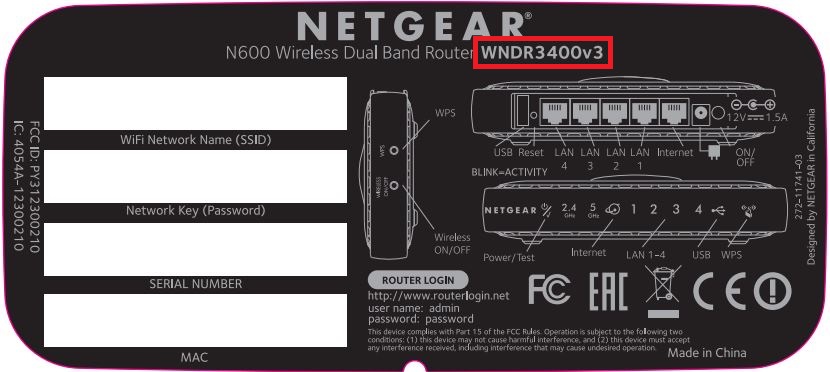
ルータ本体裏面の、「MAC」と記載があるバーコードシールに記載されている番号が、
MACアドレスとなりますので、CATV会社へお問い合わせの際には、事前に確認いただくことを
お奨めいたします。)
B.手動で接続設定を行う 1.モデムとルータ、パソコンをインストールガイドの図の通りLANケーブルで配線し、
Internet ExplorerなどのWEBブラウザを起動します。
2.初期設定画面が表示されるので、画面左下部分の
http://www.routerlogin.net/basicsetting.htm をクリックします。
3.「基本設定」画面が表示されるので、「お使いのインターネット接続はログインを必要としますか?」で
「いいえ」を選択し、「適用」ボタンをクリックします。(※)
※1 すでに「いいえ」が選択されていても、そのまま「適用」ボタンをクリックしてください。
※2 適用後、ユーザー名、パスワードの入力を求められた場合、以下のように入力します。
ユーザー名:admin
パスワード:password
以上で設定は完了です。