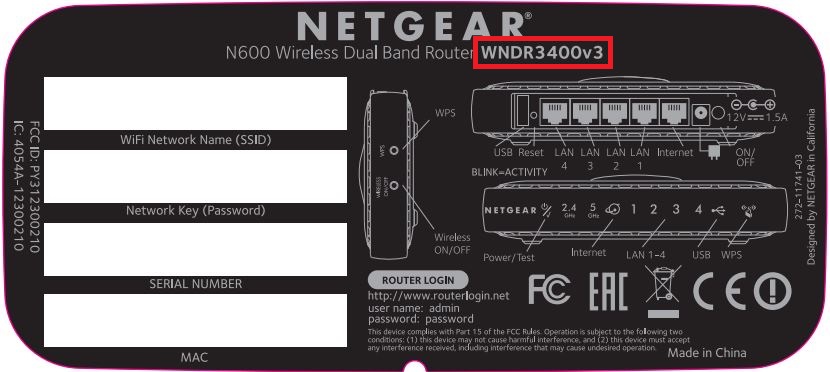
本設定は以下の条件に合致する場合に行う事の出来る設定です。
本設定を行う事で、弊社製ルータのルータ機能を無効化する事が可能です。
【本設定を行う為の条件】
・モデムにルータ機能が内蔵されている等、
別にルータがある場合
⇒モデムにルータ機能が内蔵されているかは、製品FAQの「モデムにルータ機能が内蔵されているかの
判断の目安」をご参照下さい
※他にルータが無いにも関わらず本設定を行うと、インターネット接続出来ない場合があります
【設定方法】
1.弊社ルータ以外のルータ(以下:別ルータ、ルータ機能内蔵モデムを含む)のIPアドレスを確認します
2.弊社ルータとパソコンだけをLANケーブルで接続します、その際弊社ルータのLANポート
(1~4番のポート)に接続します
3.
http://192.168.0.1で弊社ルータ設定画面へアクセスします
⇒弊社ルータ機種によっては
http://192.168.1.1の場合があります
4.ユーザ名:admin、パスワード:passwordを入力し、弊社ルータ設定画面を開きます
⇒パスワードを変更されている場合は、変更後のパスワードを入力します
5.[LAN IP設定]を開きます
6.IPアドレスを以下の通り変更します
⇒上位3つの入力枠は別ルータのIPアドレスの上位3つの部分と同じとし、
4つ目の入力枠は別ルータのIPアドレスに関係なく100とします
例1:別ルータのIPアドレスが192.168.0.1の場合 ⇒ 192.168.0.100
例2:別ルータのIPアドレスが192.168.1.1の場合 ⇒ 192.168.1.100
例3:別ルータのIPアドレスが192.168.24.1の場合 ⇒ 192.168.24.100
注:4つ目の入力枠の数字は通常は10で問題ございませんが、お使いの別ルータの機種によっては、10以外
となる場合がございます。
記載の設定が一通りすべて正しく行えたにも関わらず、有線でも接続出来ない場合は、
10以外の番号を割当てる必要があると考えられますので、その場合は別ルータのDHCP機能のIPアドレスの
割当て範囲をご確認の上、弊社サポート窓口までご連絡をお願い致します。
なお別ルータのDHCP割当て範囲に関しては、該当機器メーカ様へご確認をお願い致します。7.「ルータをDHCPサーバとして使用する」をOffにし「適用」します
⇒この際、成功Msgが表示されます
8.ページを閉じ、弊社ルータの1~4番のポートと別ルータを、LANケーブルで接続します
⇒この時、弊社ルータとパソコンを接続しているLANケーブルは外さないで下さい
9.弊社ルータの電源ケーブルをコンセントから外し、入れ直します
10.インターネット接続可能か確認します、接続可能であれば無線で接続可能かご確認下さい
⇒接続出来ない場合は、念の為パソコンを再起動してから再確認をお願いします
【注意事項】
・
今後弊社ルータ設定画面を開く際は、手順6で設定したIPアドレスで開く必要があります ⇒マニュアル記載の
http://192.168.0.1や
http://192.168.1.1では開けなくなります
・SPIファイアーウォールやポート転送等は、設定しても機能しておりません
⇒別ルータにて設定をお願い致します
⇒特に別のルータにファイアーウォール機能が無い場合は、パソコン用ウィルス対策ソフトの
ファイアーウォール機能をご利用になる等、セキュリティ対策を重々配慮願います
・ファームウェアアップグレードアシスタントは利用出来なくなります